Documentation
Docsafe - L'échange de documents, sécurisé, simple et conforme
1. Démarrage rapide
Bienvenue sur Docsafe. Ce chapitre vous permet d'envoyer votre premier document sécurisé en moins de 5 minutes. Suivez chaque étape dans l'ordre.
1.1 Créer son compte Docsafe et son organisation
La création de votre compte est gratuite et ne prend que quelques minutes. Chaque compte Docsafe est rattaché à une Organisation — l'espace sécurisé central qui contiendra tous vos dossiers clients.
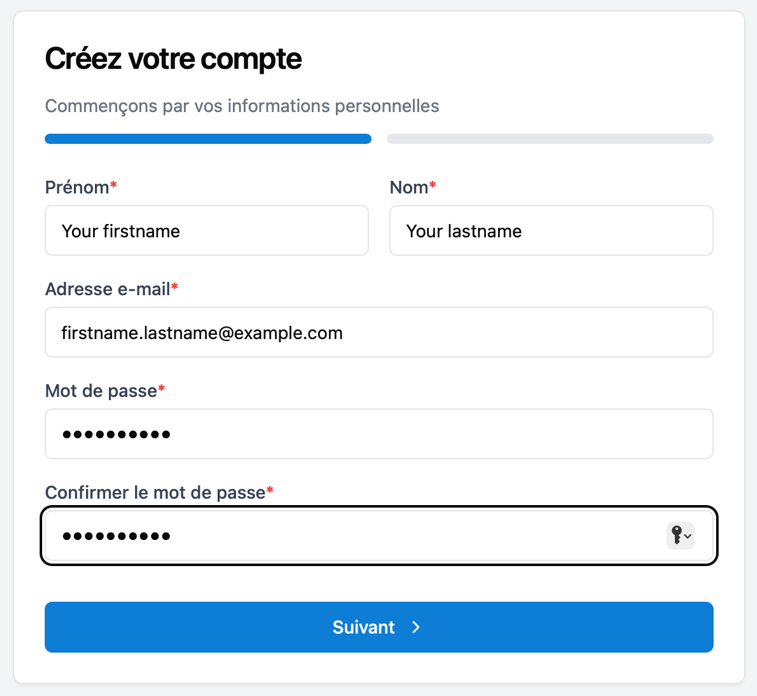
- 1Rendez-vous sur www.docsafe.fr et cliquez sur « Essayer gratuitement ».
- 2Renseignez votre prénom, votre nom, votre adresse e-mail professionnelle et choisissez un mot de passe sécurisé (8 caractères minimum, avec majuscule, chiffre et caractère spécial).
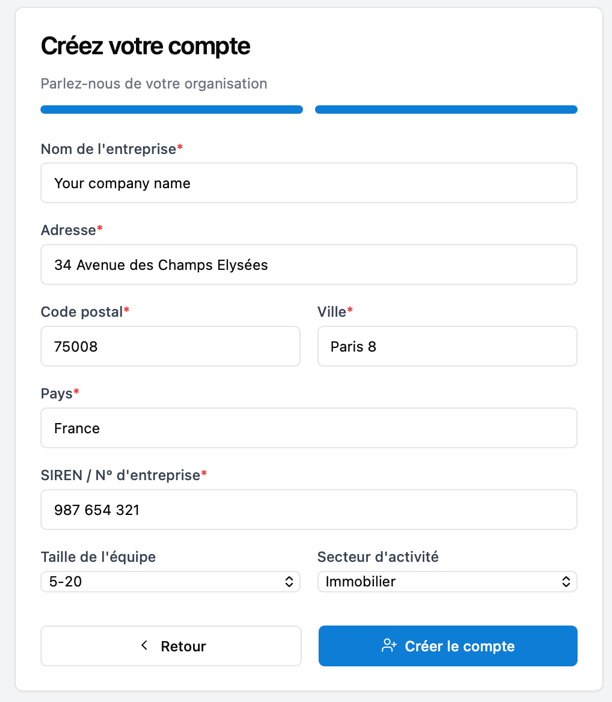
- 3Donnez un nom à votre organisation, renseignez les informations de votre entreprise et votre secteur d'activité.
- 4Cliquez sur « Créer le compte » : votre organisation est prête. Vous en êtes l'Administrateur.
1.2 Créer votre premier dossier
Dans Docsafe, chaque opération, chaque client, chaque affaire correspond à un Dossier (appelé aussi Application). Il centralise tous les documents et échanges liés à une opération.
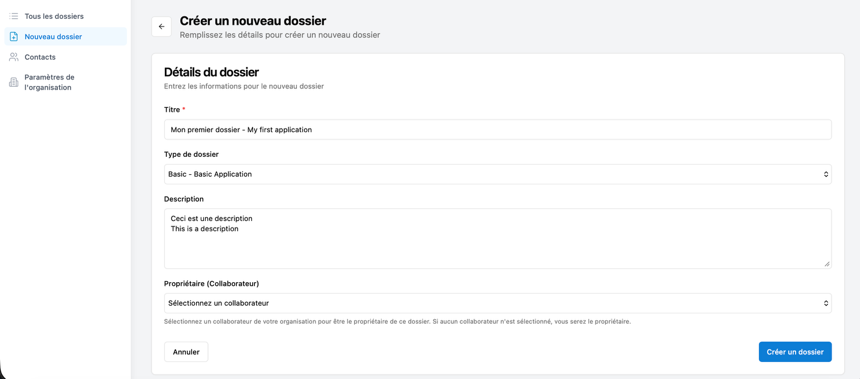
- 1Depuis le tableau de bord, cliquez sur « + Nouveau dossier ».
- 2Choisissez un type de dossier ou laissez le type par défaut (« Basic Application »).
- 3Donnez un nom au dossier — ex : « Mme Martin – Acquisition T3 – Rue Paradis ».
- 4Cliquez sur « Créer » : le dossier est ouvert et accessible.
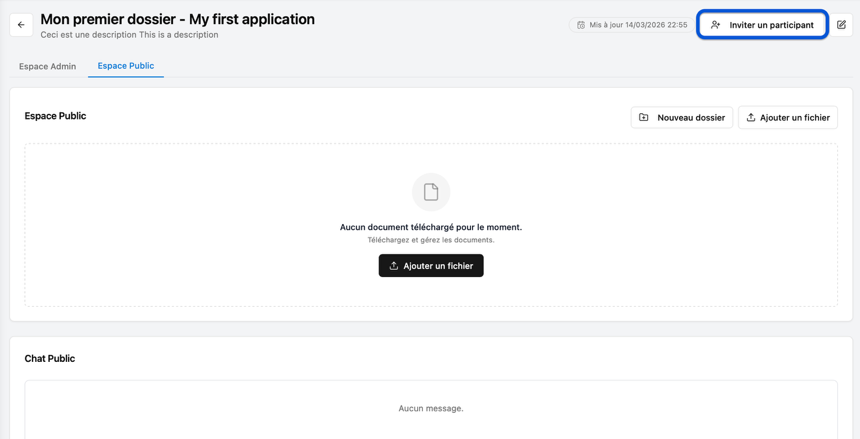
- 5Invitez les participants concernés depuis le dossier.
1.3 Inviter un collaborateur
Une fois l'organisation créée, vous pouvez inviter deux types de personnes : vos collaborateurs (salariés, associés) depuis les paramètres, et vos clients (participants) directement depuis un dossier.
Inviter un collaborateur depuis les paramètres
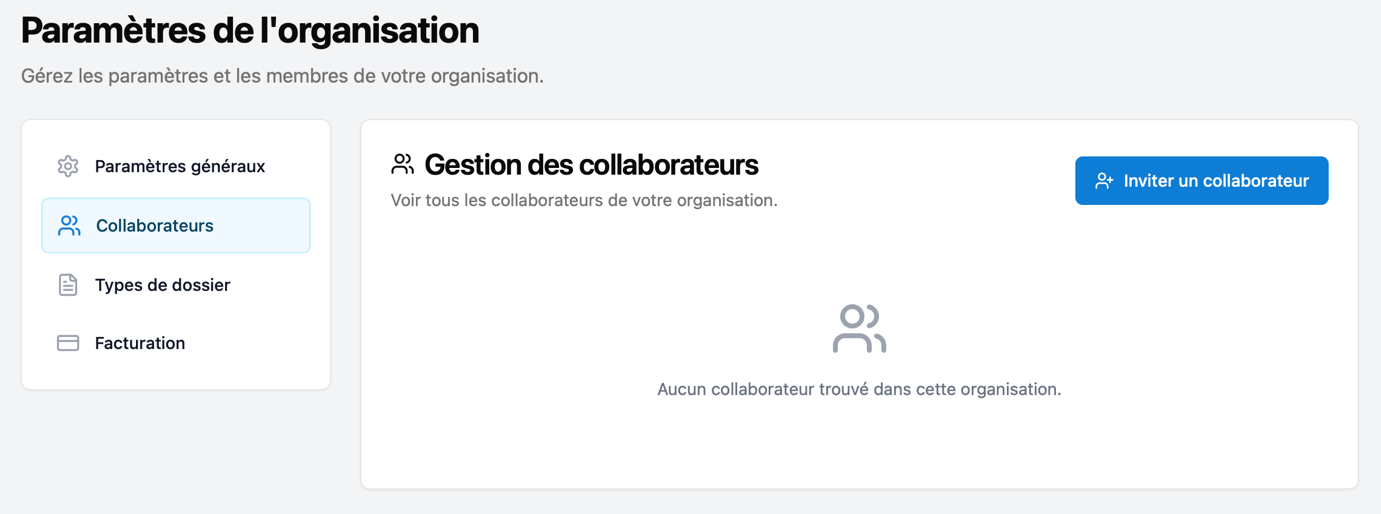
- 1Depuis le menu principal, allez dans « Paramètres de l'organisation > Collaborateurs ».
- 2Cliquez sur « + Inviter un collaborateur ».
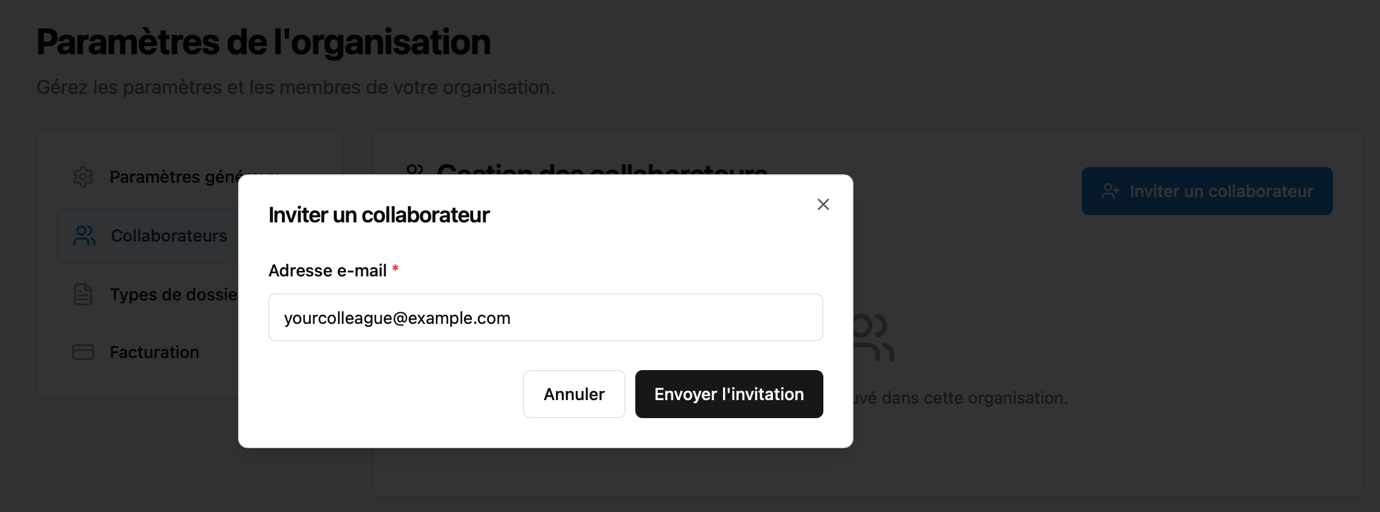
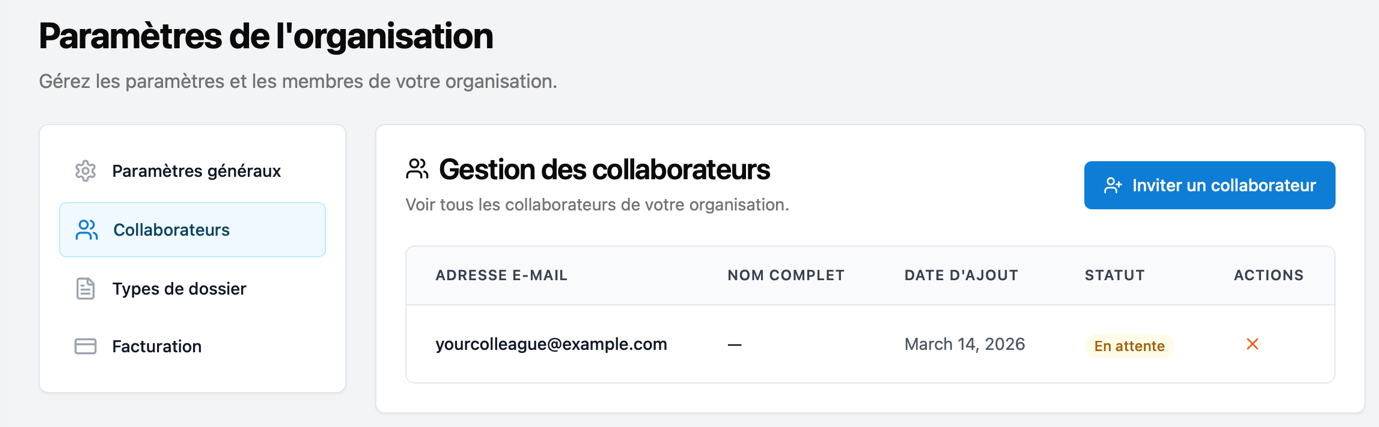
- 3Saisissez l'adresse e-mail de votre collaborateur et confirmez.
- 4La personne reçoit un e-mail avec un lien pour créer son compte et rejoindre l'organisation.
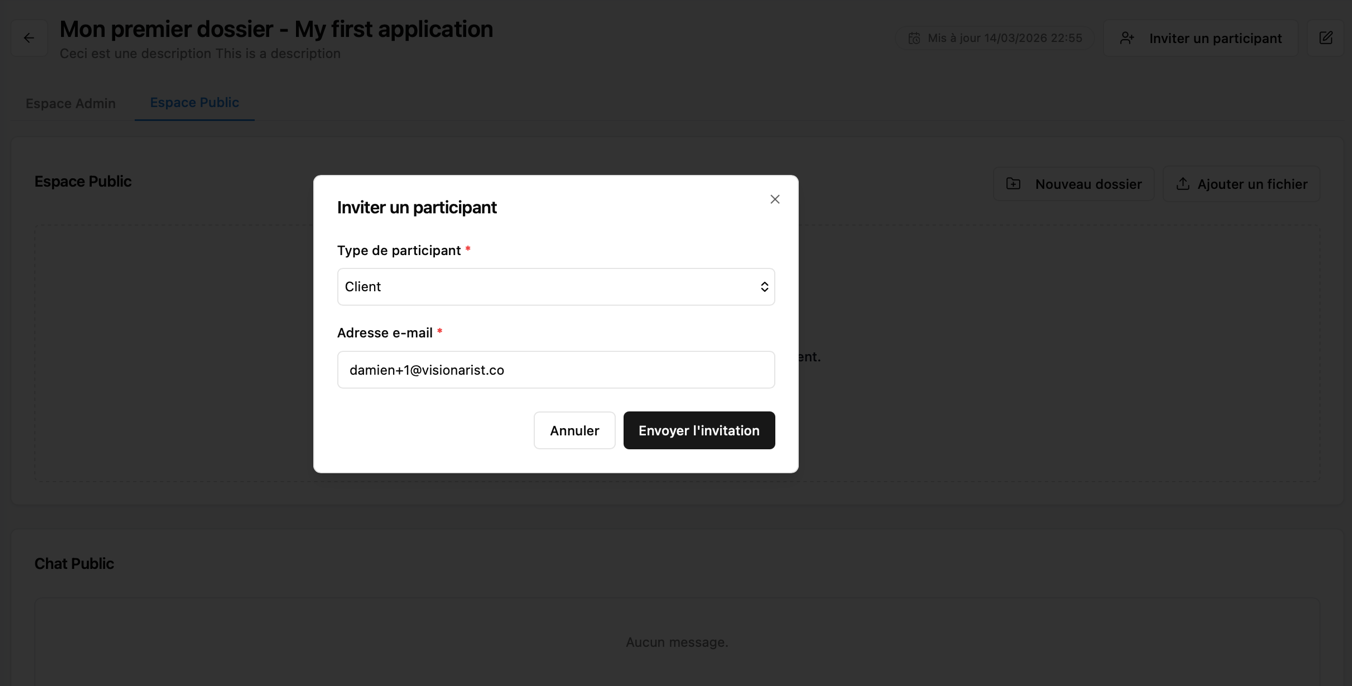
Inviter un participant (client) depuis un dossier
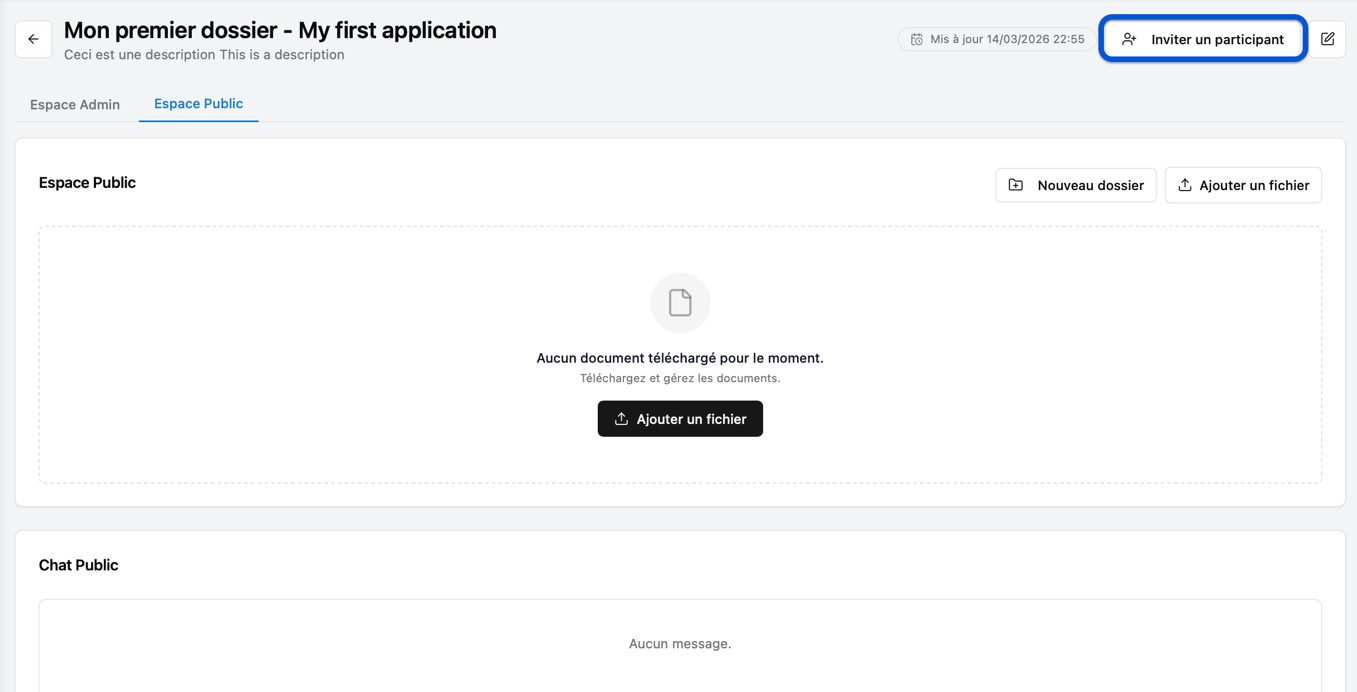
Les clients (Participants) doivent être invités directement depuis un dossier, et non depuis les paramètres.
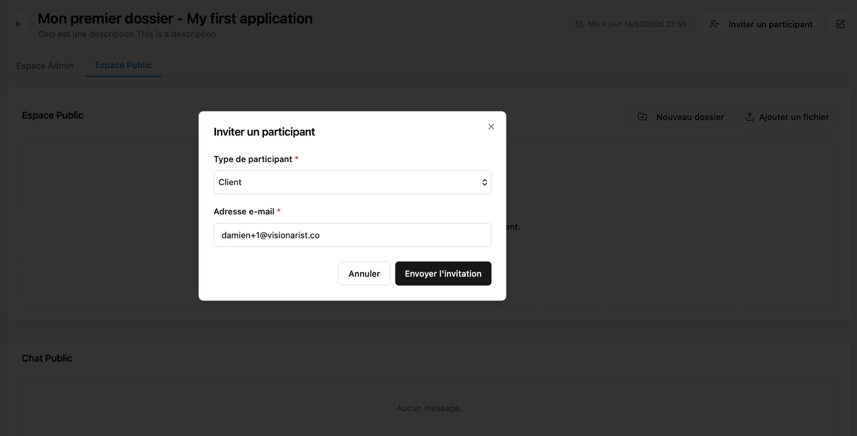
- 1Ouvrez le dossier concerné et cliquez sur « Inviter un participant ».
- 2Sélectionnez le type de participant (client, notaire, architecte, avocat, autre) et saisissez l'adresse e-mail.
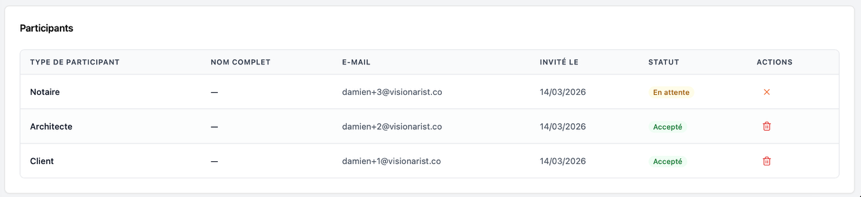
- 3Cliquez sur « Envoyer l'invitation ». Le client reçoit un e-mail et peut créer son compte gratuitement.
1.4 Comprendre l'interface
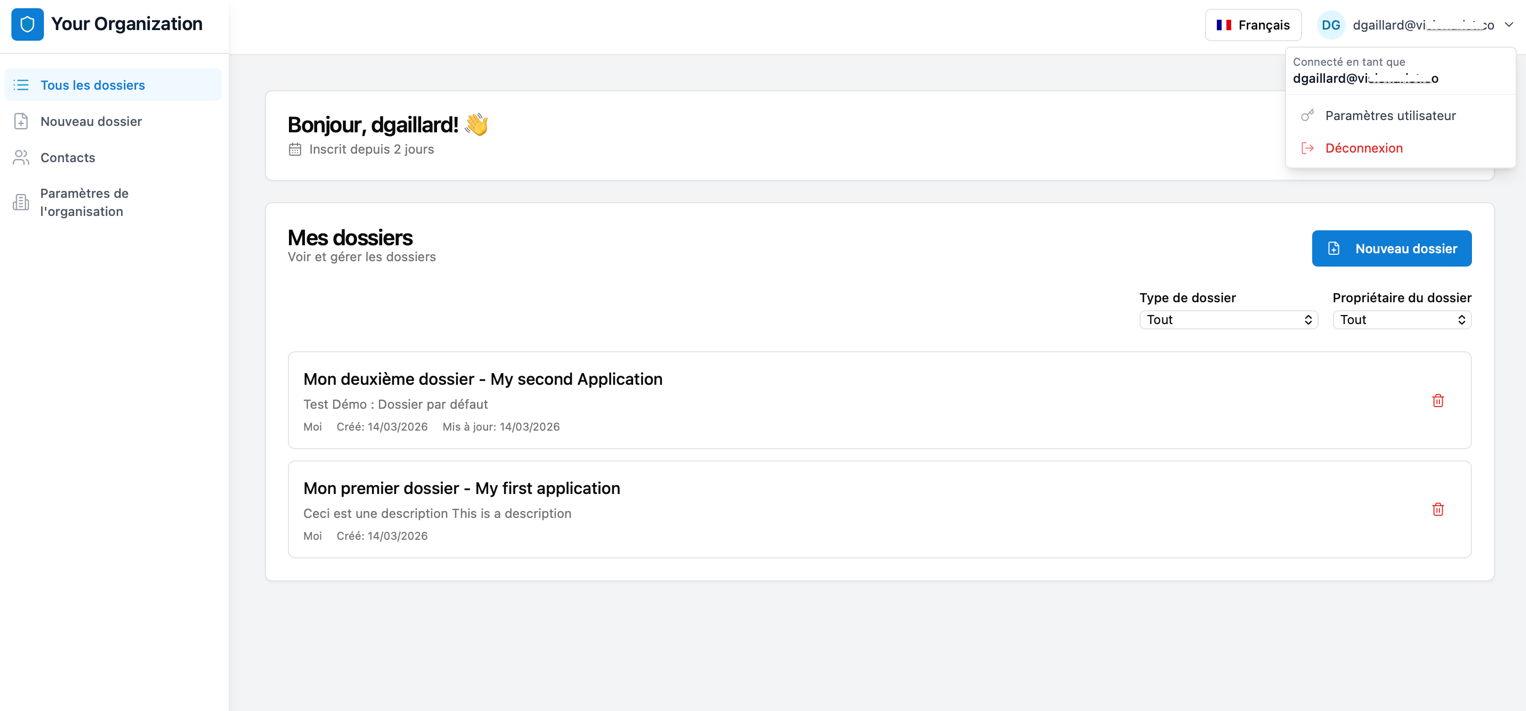
Après connexion, vous arrivez sur le tableau de bord qui liste l'ensemble de vos dossiers. Voici les grandes sections de l'interface.
Menu principal (à gauche)
- Tous les dossiers : Liste de tous les dossiers auxquels vous avez accès.
- Nouveau dossier : Raccourci pour créer un nouveau dossier en un clic.
- Contacts : Liste des contacts de votre organisation — proposés en auto-complétion lors de l'invitation de participants.
- Paramètres de l'organisation : Gestion des collaborateurs, personnalisation de la marque, types de dossiers, documents utiles.
Menu utilisateur (en haut à droite)
- Sélection de la langue : Changez de langue à tout moment (français / anglais).
- Paramètres utilisateur : Informations personnelles, mot de passe, préférences et double authentification (2FA).
2. L'Organisation
L'Organisation est le cœur de Docsafe. Elle représente votre entreprise et centralise l'ensemble de vos dossiers, collaborateurs, contacts et paramètres.
2.1 Comprendre le modèle Organisation
Sur Docsafe, le schéma est simple et structuré :
- 1 entreprise = 1 Organisation = 1 espace sécurisé
- 1 Organisation contient N dossiers
- 1 dossier implique des Collaborateurs et des Participants
Chaque membre de l'organisation se connecte avec son propre compte et accède uniquement aux dossiers auxquels il a été invité. Les données d'une organisation sont strictement isolées de celles des autres organisations.
2.2 Les trois rôles
Docsafe distingue trois rôles avec des niveaux d'accès et des responsabilités différents :
| Rôle | Qui ? | Accès | Facturation |
|---|---|---|---|
| Administrateur | Dirigeant, propriétaire de l'agence | Accès complet à tout : paramètres, membres, dossiers, documents de tous les espaces | Utilisateur payant |
| Collaborateur | Salarié, associé, partenaire interne | Accès aux dossiers auxquels il est invité, gestion des documents dans ses espaces | Utilisateur payant |
| Participant | Client de l'agence, tiers externe | Accès à son espace personnel, à l'espace public et aux documents utiles | Gratuit et illimité |
Droits détaillés par rôle
- Administrateur : Invite/supprime tous les membres, accède à tous les espaces de tous les dossiers (y compris les espaces personnels des Participants), peut supprimer n'importe quel document, archiver des dossiers et gérer la facturation.
- Collaborateur : Crée et gère des dossiers, invite des Participants, uploade et gère ses propres documents, approuve ou rejette les documents des Participants. Ne peut pas accéder aux paramètres de l'organisation ni gérer la facturation.
- Participant : Accède à son espace personnel, à l'espace public et aux documents utiles. Ne voit pas les documents des autres Participants. Le type de participant (client, notaire, architecte, avocat, autre) est purement indicatif — il n'implique aucun changement de permission.
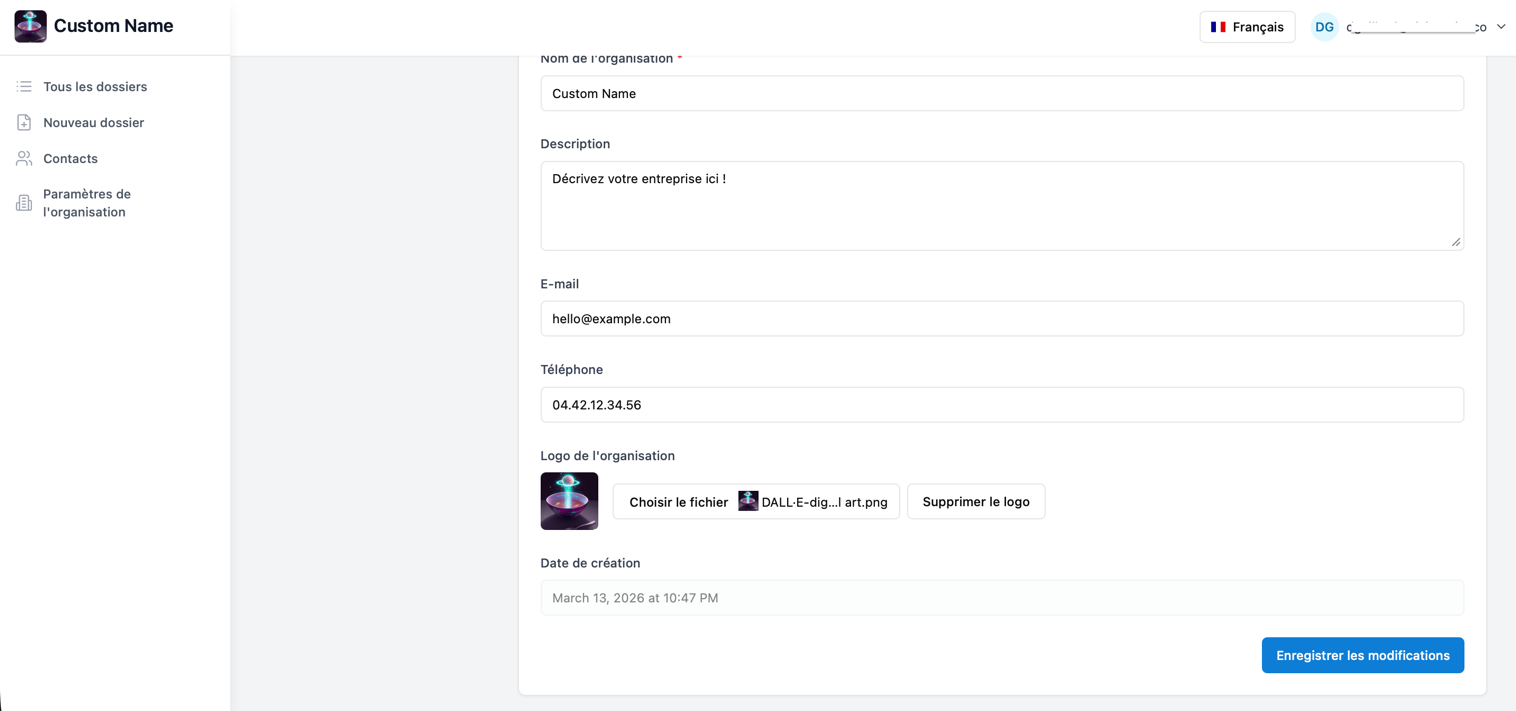
2.3 Personnalisation de votre organisation (whitelabel)
Docsafe vous permet de personnaliser l'interface visible par vos clients pour une expérience adaptée à votre marque.
Éléments personnalisables
- Logo : Affiché dans l'interface et dans les e-mails. Formats : PNG ou JPG, 200 × 200 px recommandé, fond transparent.
- Nom de l'organisation : Tel qu'il apparaîtra pour tous les utilisateurs.
- Description : Texte affiché sur la page d'accueil des participants (200 caractères max).
- Coordonnées : E-mail et téléphone de contact de votre entreprise.
Comment personnaliser
- 1Depuis « Paramètres de l'organisation > Paramètres généraux ».
- 2Modifiez les éléments souhaités.
- 3Cliquez sur « Enregistrer les modifications » : les changements sont visibles immédiatement.
2.4 Documents utiles
Les Documents utiles sont des fichiers disponibles dans tous les dossiers de votre organisation par défaut. Idéal pour des documents récurrents : attestation de droit d'exercer, RIB, CGV, modèles de contrats standard, etc.
- 1Depuis « Paramètres de l'organisation > Documents utiles ».
- 2Uploadez les documents à rendre disponibles par défaut.
- 3Ces documents apparaissent automatiquement dans chaque dossier, présent et futur.
- 4Tous les membres (Collaborateurs et Participants) peuvent consulter et télécharger ces documents. Seul l'Administrateur peut en ajouter ou en supprimer.
2.5 Facturation et abonnement
Docsafe propose deux plans, simples et transparents.
| Plan | Mensuel | Annuel | Utilisateurs concernés |
|---|---|---|---|
| Standard | 20 € / utilisateur / mois | 15 € / utilisateur / mois (180 €/an) | Administrateurs + Collaborateurs uniquement |
| Enterprise | — | Prix sur demande | Administrateurs + Collaborateurs + Stockage + Support dédié |
Ce qui est inclus dans le plan Standard
- Dossiers (Applications) illimités
- Participants (clients) illimités et gratuits
- 250 Go de stockage par organisation
- Toutes les fonctionnalités : types de dossiers personnalisés, chat, documents utiles, whitelabel
- Support par e-mail
2.6 Suppression de l'organisation
Une organisation ne peut pas être supprimée en libre-service depuis l'interface. Pour en faire la demande, envoyez un e-mail à support@docsafe.fr depuis l'adresse de l'Administrateur, en mentionnant le nom de l'organisation et la raison de la suppression.
3. Dossiers & Documents
Gestion complète des dossiers (Applications) et des documents : création, organisation, espaces, types de fichiers et cycle de vie.
3.1 Créer et gérer un dossier
Un dossier (ou Application) est l'unité de travail centrale de Docsafe. Il centralise tous les documents et échanges liés à une opération, un client ou une affaire.
- 1Depuis le tableau de bord, cliquez sur « + Nouveau dossier ».
- 2Sélectionnez un type de dossier ou choisissez « Dossier vide ».
- 3Nommez le dossier — ex : « Dupont Jean – Vente appartement Lyon 2024 ».
- 4Invitez les Participants concernés (clients) et les Collaborateurs.
- 5Cliquez sur « Créer ».
Statut d'un dossier
- Ouvert : Dossier actif, accessible à tous les membres invités. Les documents peuvent être ajoutés, modifiés et consultés.
- Archivé : Dossier clôturé. Les documents restent consultables mais aucune modification n'est possible.
Pour archiver un dossier : depuis le dossier, cliquez sur le menu « … » > « Archiver ce dossier ».
3.2 Types de dossiers personnalisés (Application Type Builder)
L'Application Type Builder vous permet de créer des modèles de dossiers pré-configurés, adaptés aux besoins spécifiques de votre métier.
Ce que vous pouvez configurer
- Nom et description du type : Ex : « Dossier Acquéreur », « Dossier Locataire ».
- Documents obligatoires : Liste de documents que le Participant doit fournir. Chaque document apparaît comme une demande en attente dans son espace.
- Workflow d'approbation : Activez l'approbation document par document pour valider ou rejeter les pièces soumises.
- Structure de dossiers pré-configurée : Arborescence de dossiers/sous-dossiers créée automatiquement.
Créer un type de dossier
- 1Depuis « Paramètres > Types de dossiers », cliquez sur « + Nouveau type ».
- 2Nommez le type et ajoutez une description.
- 3Ajoutez les documents obligatoires un par un (nom, format attendu, approbation activée ou non).
- 4Définissez la structure de dossiers pré-configurée si besoin.
- 5Cliquez sur « Enregistrer ».
Workflow d'approbation des documents
- 1Le Participant voit dans son espace la liste des documents à fournir avec leur statut (En attente, Approuvé, Rejeté).
- 2Il uploade le document demandé.
- 3Le Collaborateur / Administrateur est notifié et consulte le document.
- 4Il clique sur « Approuver » ou « Rejeter » (avec commentaire optionnel).
- 5Le Participant est notifié et peut soumettre une nouvelle version si nécessaire.
3.3 Les espaces d'un dossier
Chaque dossier est divisé en plusieurs espaces (rooms), chacun ayant un niveau d'accès différent. Cette architecture garantit la confidentialité entre clients tout en permettant la collaboration.
| Espace | Qui y accède ? | Contenu typique |
|---|---|---|
| Espace public | Tous les membres (Admin, Collaborateurs, Participants) | Documents partagés à tous : plans, fiches descriptives, documents communs |
| Espace personnel (par Participant) | Le Participant concerné + Admin + Collaborateurs | Pièces d'identité, justificatifs, documents privés du client |
| Espace Admin | Administrateurs et Collaborateurs uniquement | Notes internes, documents confidentiels professionnels, rapports |
| Documents utiles | Tous les membres | Documents définis au niveau de l'organisation (RIB, attestations...) |
3.4 Organiser et gérer les documents
Ajouter des documents
- 1Depuis n'importe quel espace, cliquez sur « + Ajouter » ou faites glisser vos fichiers (drag & drop).
- 2Sélectionnez un ou plusieurs fichiers depuis votre ordinateur.
- 3Les fichiers sont uploadés et chiffrés automatiquement.
Organiser avec des dossiers et sous-dossiers
- 1Cliquez sur « + Nouveau dossier » dans n'importe quel espace.
- 2Nommez le dossier (ex : « Pièces d'identité », « Revenus »).
- 3Créez autant de niveaux de sous-dossiers que nécessaire.
- 4Glissez-déposez les documents pour les réorganiser.
Règles de suppression
Chaque utilisateur peut supprimer ses propres documents. L'Administrateur peut supprimer n'importe quel document, quelle que soit son origine.
3.5 Statut, durée de rétention et conformité RGPD
Chaque dossier dispose d'une durée de rétention — une durée au bout de laquelle vous êtes invité à décider du sort des données.
- 1Lors de la création d'un dossier ou depuis ses paramètres, définissez une durée de rétention (3 ans, 5 ans, 10 ans ou illimitée).
- 2À l'échéance, l'Administrateur reçoit une notification.
- 3Il peut conserver les données (et redéfinir une date) ou supprimer définitivement le dossier.
3.6 Types de fichiers supportés et téléchargement
Tous les types de fichiers sont acceptés sur Docsafe. Il n'y a pas de restriction sur les formats.
| Type de fichier | Consultable en ligne ? | Téléchargement |
|---|---|---|
| Oui – visualiseur intégré | Individuel ou export .zip | |
| Images (JPEG, PNG, GIF, WebP, HEIC...) | Oui – visionneuse intégrée | Individuel ou export .zip |
| Word, Excel, PowerPoint | Non – téléchargement requis | Individuel ou export .zip |
| Archives (ZIP, RAR...) | Non – téléchargement requis | Individuel ou export .zip |
| Vidéos, audio | Non – téléchargement requis | Individuel ou export .zip |
| Tout autre format | Non – téléchargement requis | Individuel ou export .zip |
Limites de stockage
- 250 Go de stockage par organisation, indépendamment du nombre d'utilisateurs.
- Pas de limite par fichier.
- Au-delà de 250 Go : contactez support@docsafe.fr pour du stockage supplémentaire.
Télécharger les documents
- Téléchargement individuel : Cliquez sur « … » à côté d'un document puis « Télécharger ».
- Export de l'espace complet : Cliquez sur « Exporter ». Docsafe génère un fichier .zip respectant l'arborescence des dossiers. Un lien de téléchargement vous est envoyé par e-mail pour les exports volumineux.
4. Sécurité & accès
La sécurité est au cœur de Docsafe. Ce chapitre explique comment vos données sont protégées et comment gérer les accès.
4.1 Connexion et création de compte
Contrairement à certaines plateformes, Docsafe n'utilise pas de liens d'accès temporaires. Chaque utilisateur possède un compte personnel sécurisé et se connecte avec ses propres identifiants.
Accéder à Docsafe
- 1Rendez-vous sur www.docsafe.fr et cliquez sur « Se connecter ».
- 2Saisissez votre adresse e-mail et votre mot de passe.
- 3Accédez directement à votre espace et vos dossiers.
Première connexion d'un nouveau membre
- 1Le membre reçoit un e-mail d'invitation avec un lien d'activation.
- 2Il clique sur le lien, choisit son mot de passe et crée son compte.
- 3Il accède directement à l'organisation et aux dossiers auxquels il a été invité.
4.2 Chiffrement et sécurité des données
Docsafe applique une architecture de sécurité multicouche pour garantir la confidentialité de vos documents.
Les 3 niveaux de protection
- 1Chiffrement en transit (TLS 1.3) : Toutes les communications sont chiffrées. Impossible d'intercepter un document en cours de transfert.
- 2Chiffrement au repos (AES-256) : Les fichiers stockés sont chiffrés avec le standard utilisé par les banques et gouvernements. Même l'équipe technique de Docsafe ne peut pas lire vos fichiers.
- 3Isolation par organisation : Les données de chaque organisation sont strictement isolées. Un accès compromis n'expose pas les autres organisations.
Hébergement et certifications
- Données hébergées en France (région EU) — aucun transfert hors UE.
- Infrastructure en cours de certification ISO 27001.
- Docsafe agit en tant que sous-traitant au sens de l'article 28 du RGPD.
4.3 Gérer les membres : invitation et révocation
Inviter un membre
- 1Depuis « Paramètres > Membres », cliquez sur « + Inviter ».
- 2Saisissez l'e-mail et sélectionnez le rôle (Collaborateur ou Participant).
- 3Cliquez sur « Envoyer ».
Révoquer un accès
- 1Depuis « Paramètres > Membres », cliquez sur le membre concerné.
- 2Cliquez sur « Révoquer l'accès ».
- 3Confirmez : le membre est déconnecté immédiatement et ne peut plus se connecter.
Modifier le rôle d'un membre : Depuis « Paramètres > Membres », cliquez sur le membre puis changez son rôle dans le menu déroulant. Le changement est immédiat.
4.4 RGPD et conformité
- Vous êtes responsable de traitement : Docsafe agit uniquement sur vos instructions. Vos clients sont vos personnes concernées.
- Docsafe est sous-traitant : Au sens de l'article 28 du RGPD. Un DPA (Data Processing Agreement) est disponible sur demande.
- Droit à l'effacement : Vous pouvez supprimer un dossier et tous ses documents à tout moment. Les données sont effacées définitivement dans les 30 jours.
- Durée de rétention : Configurez une durée de rétention par dossier pour respecter la minimisation des données.
- Suppression sur demande uniquement : Docsafe ne supprime jamais aucune donnée automatiquement.
5. Collaboration & échanges
Docsafe facilite la collaboration entre professionnels et clients autour des documents.
5.1 Le chat public
Chaque dossier dispose d'un chat public accessible à tous les membres : Administrateurs, Collaborateurs et Participants.
- 1Depuis un dossier, cliquez sur l'onglet « Chat ».
- 2Rédigez votre message et appuyez sur Entrée ou cliquez sur « Envoyer ».
- 3Tous les membres du dossier voient le message en temps réel.
Usages typiques
- Instructions aux clients : Expliquez quels documents vous attendez et pourquoi.
- Relances : Rappelez qu'un document est en attente de soumission ou de correction.
- Questions-réponses : Répondez directement aux questions de vos clients.
- Compte-rendus : Informez les parties prenantes de l'avancement du dossier.
5.2 Demander des documents à un client
Grâce aux Types de dossiers personnalisés, vous pouvez pré-configurer des listes de documents obligatoires que vos clients doivent fournir.
- 1L'Administrateur configure un Type de dossier avec les documents obligatoires.
- 2Lors de la création d'un dossier de ce type, la checklist apparaît automatiquement dans l'espace du Participant.
- 3Le Participant voit clairement quels documents sont attendus, avec leur statut.
- 4Il uploade chaque document depuis son espace.
- 5Vous recevez une notification et approuvez ou rejetez le document.
5.3 Notifications
Les fonctionnalités de notification actuellement disponibles :
- Mise à jour d'un dossier : Notification e-mail lors d'un nouveau document, changement de statut, ou approbation/rejet.
- Invitation reçue : Notification e-mail lors d'une invitation à rejoindre l'organisation ou un dossier.
5.4 Historique des échanges
Docsafe conserve un historique complet de toutes les actions réalisées sur un dossier.
- 1Depuis un dossier, cliquez sur l'onglet « Activité ».
- 2Tous les événements s'affichent par ordre chronologique : uploads, suppressions, approbations, accès, messages de chat.
- 3Filtrez par date ou par type d'événement.
6. Tableau de bord
Le tableau de bord est votre point d'entrée quotidien sur Docsafe.
6.1 Vue actuelle
La page d'accueil affiche l'ensemble de vos dossiers avec :
- Nom du dossier
- Statut (ouvert / archivé)
- Date de dernière mise à jour
- Membres impliqués
- Indicateur de documents en attente de validation
Filtres et recherche disponibles
- Recherche par nom de dossier
- Filtre par statut (ouvert / archivé)
- Filtre par membre (collaborateur ou participant spécifique)
6.2 Tableau de bord avancé (coming soon)
- Indicateurs clés : dossiers actifs, documents en attente, membres inactifs, occupation du stockage.
- Alertes prioritaires : documents rejetés sans réponse, dossiers en attente depuis plus de X jours.
- Statistiques : volumes de documents, activité des membres, temps de traitement.
7. Intégrations & API
L'API Docsafe et les intégrations tierces (Zapier, Make, webhooks) sont prévues dans les prochaines versions. Pour des besoins d'intégration spécifiques, contactez support@docsafe.fr.
- API REST complète : Création de dossiers, gestion des membres, upload, approbations.
- Webhooks : Notifications en temps réel vers vos systèmes.
- Intégrations no-code : Connecteurs Zapier et Make.
- Intégrations métier : CRM immobilier, logiciels juridiques, ERP comptables.
8. FAQ & Dépannage
Réponses aux questions les plus fréquentes et solutions aux problèmes courants.